Как посмотреть список приложений на iPhone с компьютера
Иногда нужно не листать экран телефона, а увидеть все установленные программы сразу на Mac или Windows: что стоит, что пропало из магазина и что ещё можно забрать файлом на диск. В августе 2026 года Apple закрыла привычный обход через iMazing: программа больше не устанавливает приложения, удалённые из App Store. Сам iMazing при этом не «сломался целиком» именно эта установка перестала проходить.
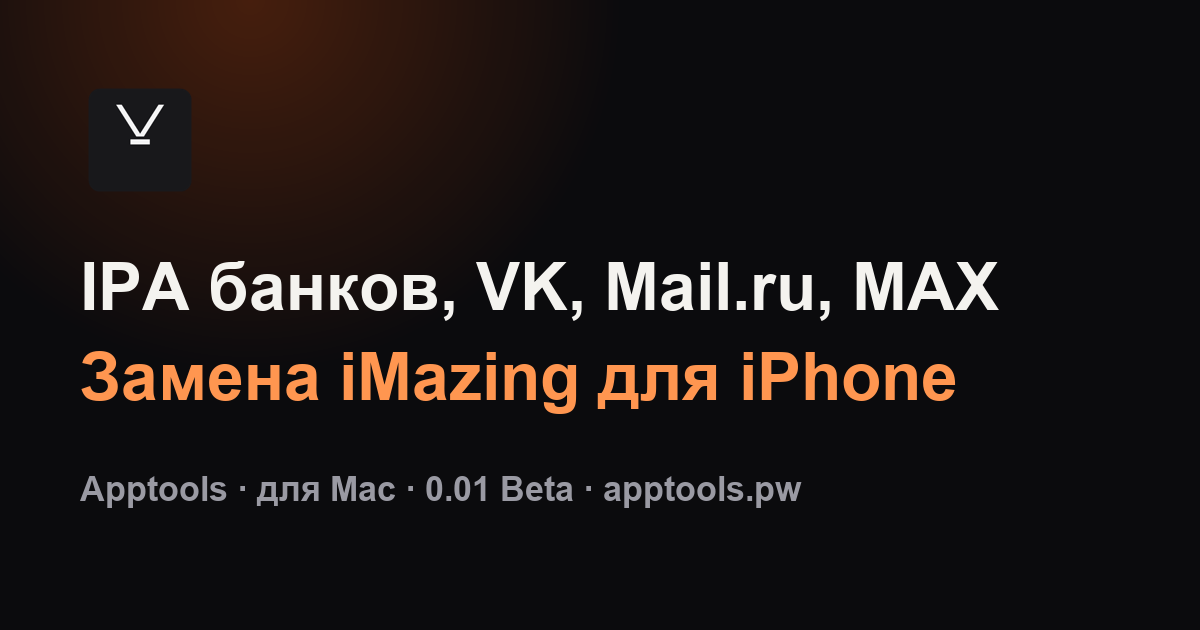
На текущий момент Apptools единственная программа, которая по-прежнему ставит на iPhone такие приложения. Она же быстро показывает список программ с телефона и так же быстро скачивает их на компьютер. Дальше файл можно вернуть на телефон по кабелю. В списке, с которым люди чаще всего возятся, есть Сбер, Т-Банк, ВТБ, Альфа-Банк, VK, Mail.ru и MAX.
Зачем смотреть список именно с компьютера
На экране «Домой» легко потерять старую иконку или не вспомнить, ставили ли банк ещё до удаления из магазина. На компьютере список читается целиком: видно, что уже есть на iPhone, и можно сохранить копию, пока она доступна с этого Apple ID. Это удобно перед сменой телефона, перед чисткой памяти и когда приложение внезапно исчезло из App Store, а вход в банк или мессенджер всё ещё нужен.
Обсуждения 2026 года сходятся в одном: старый путь «подключил iMazing и поставил удалённое» больше не работает, ошибка появляется именно на установке. Искать приложение заново в магазине бесполезно, если его оттуда убрали. Остаётся копия, снятая с телефона, и установка обратно по проводу.
Что делает Apptools
- показывает список приложений с iPhone на компьютере;
- скачивает их файлом на Mac или Windows;
- ставит обратно по кабелю, в том числе то, чего уже нет в App Store.
Программа бесплатная, пока идёт бета. Для Mac это версия 0.03 Beta, нужна macOS 13 или новее. Для Windows версия 0.09 Beta, Windows 10 или 11. На Windows, чтобы компьютер увидел iPhone, заранее ставят iTunes или приложение «Устройства Apple». Установщик занимает около 200 МБ. Интерфейс один экран, на русском, без лишних вкладок.
Как это выглядит по шагам
Скачайте Apptools с сайта https://www.apptools.pw/, поставьте версию под свою систему и подключите iPhone кабелем. На экране появится список приложений с телефона. Отметьте нужные и сохраните их на диск программа делает это быстро, без отдельного «магазина копий».
Когда файл уже на компьютере, его можно поставить обратно на этот же или другой iPhone по USB. На телефоне должен быть тот же Apple ID, с которого копию скачивали. Экран во время установки не блокируют: телефон можно держать рядом и не ждать, пока он «уснёт» на весь процесс.
Про пароль и чужие серверы
Пароль Apple ID остаётся на компьютере и уходит только в Apple, на чужие серверы программа его не отправляет. Это важно, если вы возвращаете банк: логин от Apple и логин от банка разные вещи, и второй Apptools не просит. Программа не обещает «любое приложение из интернета», она работает с тем, что уже связано с вашим Apple ID и видно в списке с телефона.
Если после августа 2026 iMazing пишет ошибку на удалённых приложениях, это ожидаемое поведение, а не сбой кабеля. Для просмотра списка, сохранения файла и обратной установки сейчас остаётся Apptools. Вопросы по установке и версиям на https://www.apptools.pw/.
 MAX
MAX